معرفی Sudo برای ویندوز ۱۱: تحولی در مدیریت خط فرمان مایکروسافت
Sudo for Windows: A Native Command-Line Elevation Tool for Windows 11
مایکروسافت با معرفی دستور بومی Sudo برای ویندوز ۱۱، امکان اجرای دستورات با دسترسی مدیر را مستقیماً از یک نشست کاربری عادی فراهم کرده است. این قابلیت با ارائه سه حالت پیکربندی مختلف، بهرهوری توسعهدهندگان را بهبود بخشیده و ساختار امنیتی ویندوز را ارتقاء میدهد.
مقدمه
در دنیای فناوری اطلاعات و مدیریت سیستمعاملها، تعامل روان با خط فرمان همواره یکی از دغدغههای اصلی توسعهدهندگان و مدیران شبکه بوده است. برای دههها، کاربران سیستمعاملهای مبتنی بر یونیکس (Unix) و لینوکس (Linux) از یک دستور جادویی و بینظیر به نام sudo (Superuser Do) بهرهمند بودهاند. این دستور به آنها اجازه میداد تا بدون نیاز به خروج از محیط کاری فعلی خود، دستورات خاصی را با سطح دسترسی مدیریت (Root) اجرا کنند. اکنون، در یک چرخش تاریخی و شگفتانگیز، مایکروسافت ابزار بومی Sudo را برای ویندوز ۱۱ معرفی کرده است.
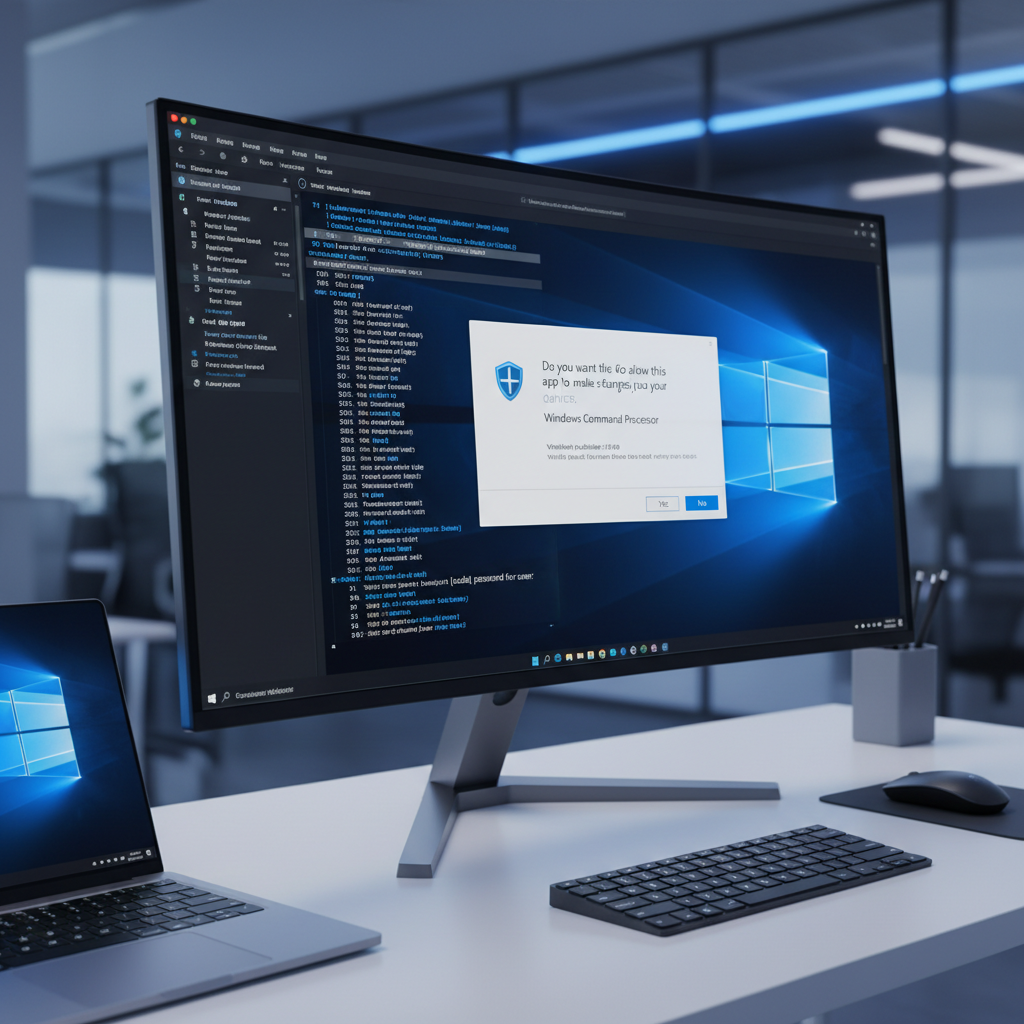
ابزار Sudo for Windows که در نسخههای پیشنمایش اینسایدر ویندوز ۱۱ (Windows 11 Insider Preview Builds) معرفی شده است، دقیقاً همان هدفی را دنبال میکند که همتای لینوکسیاش سالهاست انجام میدهد: اجرای دستورات با دسترسی سطح بالا (Elevated) بدون نیاز به باز کردن یک پنجره خط فرمان جدید با دسترسی Administrator. این تغییر پارادایم نشاندهنده تعهد مایکروسافت به بهبود بهرهوری توسعهدهندگان و مدرنسازی محیط خط فرمان در سیستمعامل ویندوز است. در این مقاله جامع، به بررسی عمیق معماری، حالتهای عملکرد، پیامدهای امنیتی و آینده این ابزار قدرتمند در اکوسیستم ویندوز خواهیم پرداخت.
بافت و پیشزمینه
برای درک اهمیت معرفی Sudo در ویندوز ۱۱، باید نگاهی به تاریخچه مدیریت سطح دسترسی در ویندوز بیندازیم. تا پیش از ویندوز ویستا، بسیاری از کاربران ویندوز با حساب کاربری ادمین وارد سیستم میشدند که این موضوع یک کابوس امنیتی بود، زیرا هر بدافزاری که اجرا میشد، بهطور خودکار به تمام سیستم دسترسی داشت. در ویندوز ویستا، مایکروسافت سیستم کنترل حساب کاربری (UAC) را معرفی کرد.
مکانیزم UAC بر اساس مدلی به نام Mandatory Integrity Control (MIC) کار میکند. در این مدل، حتی اگر شما عضو گروه Administrators باشید، برنامههای شما بهصورت پیشفرض با سطح یکپارچگی متوسط (Medium Integrity) اجرا میشوند. اگر برنامهای نیاز به تغییرات سیستمی داشته باشد، باید سطح دسترسی خود را به بالا (High Integrity) ارتقاء دهد که این کار با نمایش همان پنجره معروف UAC انجام میشود.
چالشهای خط فرمان در ویندوز
پیش از معرفی Sudo، توسعهدهندگان و مدیران سیستم با چالشهای زیر مواجه بودند:
- نیاز به باز کردن یک پنجره خط فرمان جدید از طریق
Run as Administratorبرای اجرای تنها یک دستور ساده. - شکسته شدن جریان کاری (Workflow) توسعهدهنده به دلیل انتقال بین پنجرههای مختلف.
- از دست رفتن تاریخچه دستورات و متغیرهای محیطی (Environment Variables) تنظیم شده در نشست اولیه.
- پیچیدگی استفاده از راهحلهای جایگزین مانند دستور قدیمی
runasکه عملکردی مشابه لینوکس نداشت. - وابستگی به ابزارهای شخص ثالث (Third-party) مانند
gsudoکه اگرچه قدرتمند بودند، اما بهصورت بومی توسط مایکروسافت پشتیبانی نمیشدند.
«ما میدانیم که باز کردن مکرر یک ترمینال جدید با دسترسی ادمین چقدر میتواند جریان کاری یک توسعهدهنده را مختل کند. معرفی Sudo برای ویندوز گامی در جهت یکپارچهسازی و روانسازی این تجربه است.» — تیم توسعه ابزارهای ویندوز مایکروسافت
این پیشزمینه، بستر را برای ورود یک ابزار بومی، امن و انعطافپذیر به نام Sudo for Windows فراهم کرد.
جزئیات و تحلیل
ابزار Sudo در ویندوز صرفاً یک کپی ساده از نسخه لینوکسی نیست؛ بلکه بازطراحی هوشمندانهای است که با معماری پیچیده امنیتی ویندوز تطبیق داده شده است. مایکروسافت با درک تفاوتهای بنیادین هسته ویندوز (NT Kernel) و هسته لینوکس، این ابزار را با سه حالت پیکربندی کاملاً متفاوت طراحی کرده است تا کاربران بتوانند بین امنیت و راحتی تعادل برقرار کنند.
معماری امنیتی ویندوز و نیاز به ارتقاء سطح دسترسی
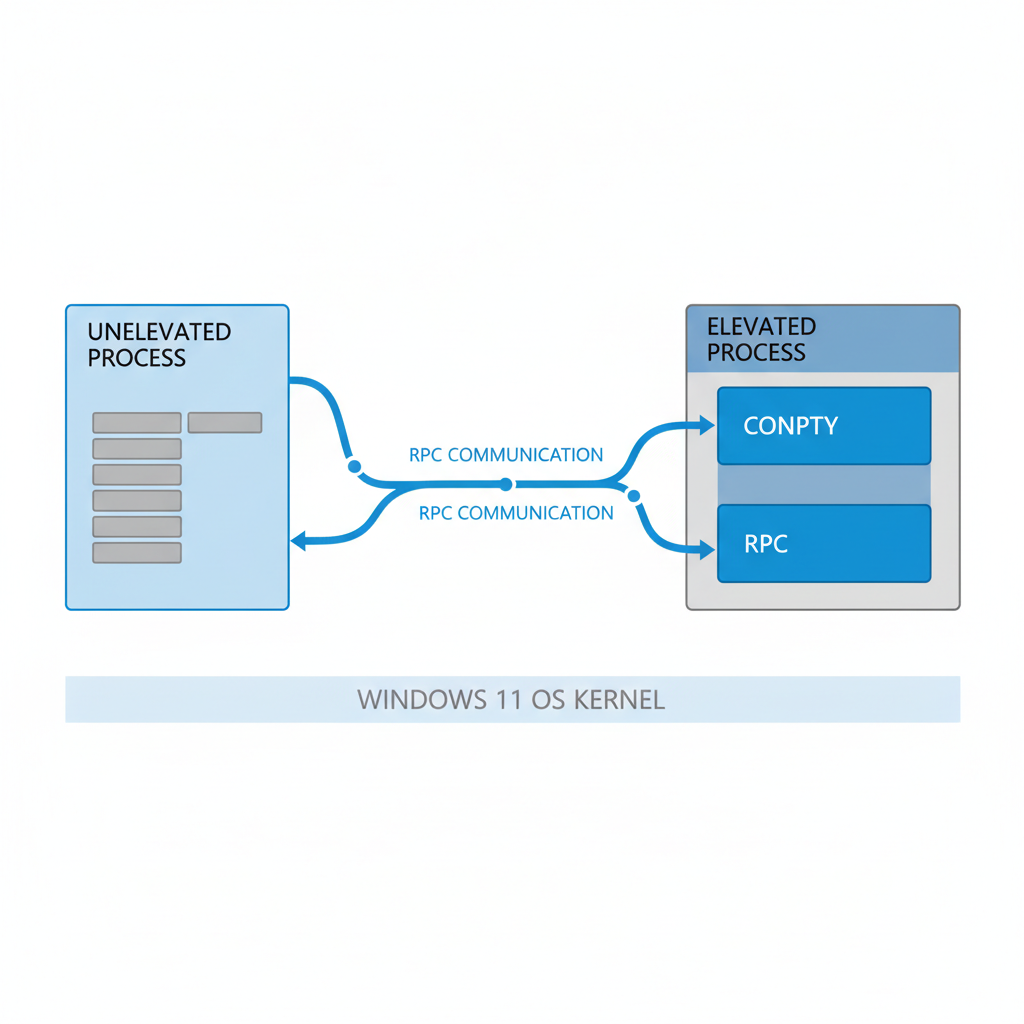
در سیستمعامل لینوکس، دستور sudo از طریق ویژگی امنیتی setuid کار میکند و فرآیند فعلی را با دسترسی کاربر جایگزین (معمولاً root) اجرا میکند. اما در ویندوز، یک فرآیند (Process) پس از ایجاد شدن نمیتواند توکن امنیتی (Security Token) خود را تغییر دهد. به عبارت دیگر، شما نمیتوانید سطح دسترسی یک فرآیند در حال اجرا را از کاربر عادی به مدیر ارتقاء دهید.
بنابراین، وقتی شما دستور Sudo را در ویندوز اجرا میکنید، سیستمعامل در واقع یک فرآیند کاملاً جدید با دسترسی بالا (High Integrity Token) ایجاد میکند. چالش اصلی مایکروسافت در اینجا بود: چگونه خروجی و ورودی این فرآیند جدید را به همان پنجره ترمینال اولیه هدایت کنیم؟ پاسخ در استفاده از فناوریهایی نظیر فراخوانی روال از راهدور (RPC) و شبهکنسول ویندوز (ConPTY) نهفته است.
حالتهای سهگانه پیکربندی Sudo در ویندوز
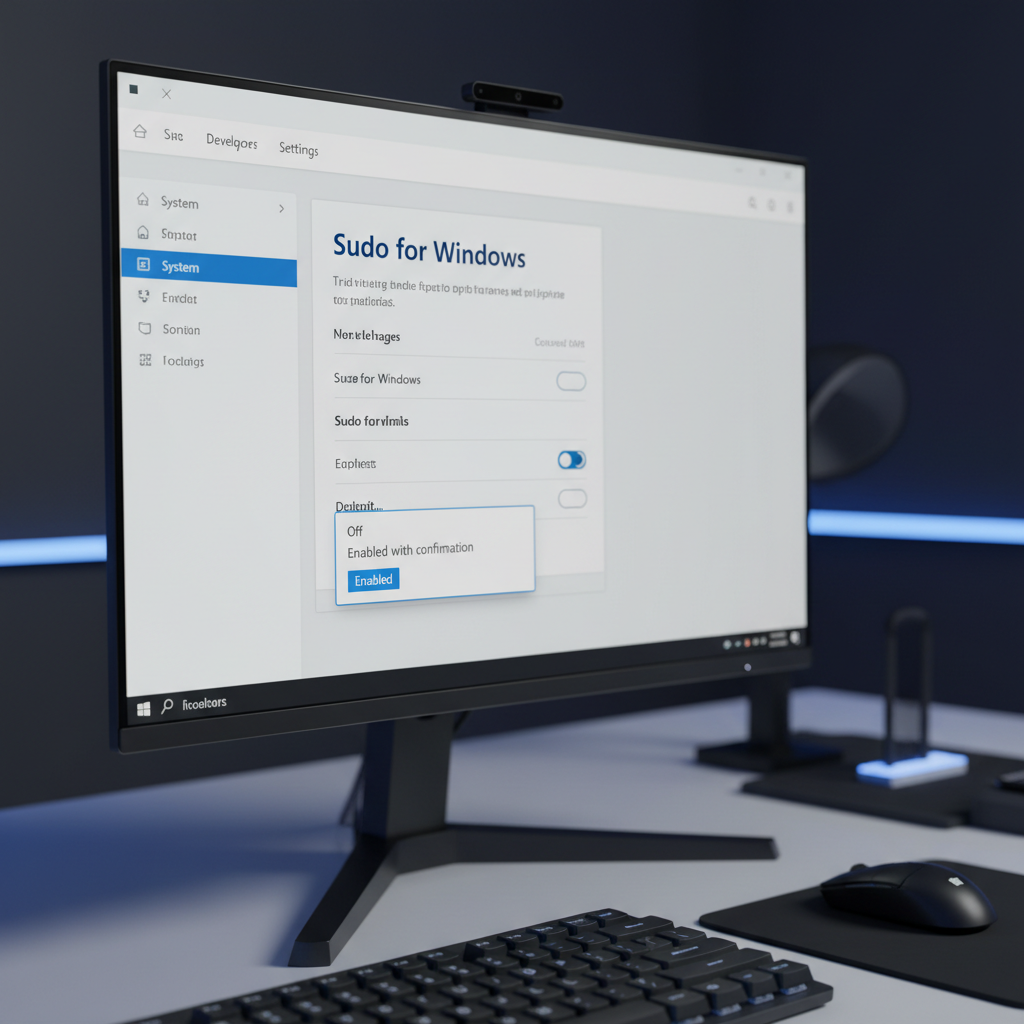
مایکروسافت برای پاسخ به نیازهای مختلف امنیتی و کاربری، سه پیکربندی مجزا برای نحوه اجرای Sudo معرفی کرده است. کاربران میتوانند این حالتها را از طریق تنظیمات ویندوز (Settings > System > For developers) تغییر دهند.
۱. حالت پنجره جدید (Force New Window)
این حالت سنتیترین و پایهترین روش است. هنگامی که دستوری مانند sudo netstat -ab را در این حالت اجرا میکنید:
- ویندوز یک درخواست UAC به شما نشان میدهد.
- پس از تایید، یک پنجره ترمینال کاملاً جدید باز میشود.
- دستور مورد نظر در آن پنجره جدید اجرا شده و پس از پایان، پنجره بسته میشود (یا باز میماند تا خروجی را ببینید).
این حالت بیشترین شباهت را به استفاده از فرمان
Start-Process -Verb RunAsدر پاورشل دارد. از نظر امنیتی، این حالت ایمنترین گزینه است، زیرا فرآیند Elevated کاملاً از ترمینال Unelevated جداست.
۲. حالت مسدودسازی ورودی (Disable Input)
در این حالت، مایکروسافت گامی رو به جلو برداشته است. هنگامی که شما Sudo را در این حالت اجرا میکنید، خروجی دستور (Stdout و Stderr) در همان ترمینال فعلی شما نمایش داده میشود، اما ورودی (Stdin) مسدود است.
- نحوه کار: ابزار Sudo فرآیند جدید را اجرا کرده و از طریق Named Pipes (لولههای نامگذاری شده)، خروجی را به ترمینال شما میفرستد.
- دلیل امنیتی: مسدود کردن ورودی از حملاتی جلوگیری میکند که در آن یک فرآیند بدخواه در سطح کاربری عادی، سعی میکند دستورات مخربی را به فرآیند دارای دسترسی ادمین تزریق کند (Input Injection).
- موارد استفاده: این حالت برای دستوراتی عالی است که نیازی به تعامل کاربر ندارند، مانند راهاندازی مجدد یک سرویس سیستم (
sudo net stop spooler).
۳. حالت درونخطی (Inline)
این همان حالت طلایی است که بیشترین شباهت را به تجربه sudo در لینوکس دارد. در حالت Inline، هم خروجی و هم ورودی بهطور کامل به پنجره ترمینال فعلی متصل هستند. شما میتوانید یک برنامه تعاملی را که نیاز به دسترسی ادمین دارد، دقیقاً در همان تب باز کنید.
«حالت Inline اوج مهندسی تیم ترمینال ویندوز است. ما از ConPTY (Console Pseudoterminal) استفاده کردیم تا یک سرور RPC فرآیند بالا و پایین را به هم متصل کند و یک تجربه کاملاً یکپارچه را به ارمغان بیاورد.» — وبلاگ توسعهدهندگان مایکروسافت
فرآیند فنی اجرای حالت Inline در پشت صحنه به این شکل است:
- شما تایپ میکنید
sudo <command>. - کلاینت
sudo.exe(با دسترسی عادی) از طریق سیستم UAC درخواست ارتقاء میدهد. - یک فرآیند جدید به نام
sudo.exe(با دسترسی ادمین) راهاندازی میشود. - فرآیند دوم یک سرور RPC ایجاد کرده و یک اتصال ConPTY برای مدیریت ورودی/خروجی (I/O) برقرار میکند.
- کلاینت اولیه به این سرور RPC متصل شده و ضربهکلیدهای شما (Keystrokes) را به فرآیند ادمین ارسال میکند.
- فرآیند ادمین دستور اصلی شما را درون این محیط اجرا کرده و خروجی را به کلاینت پس میفرستد.
متنباز بودن: دعوت از جامعه توسعهدهندگان
یکی از تصمیمات استراتژیک مایکروسافت در پروژه Sudo for Windows، انتشار آن بهصورت متنباز (Open Source) بوده است. کد منبع این ابزار در مخزن رسمی مایکروسافت در گیتهاب (GitHub) قرار گرفته است.
مزایای کلیدی متنباز بودن این پروژه شامل موارد زیر است:
- شفافیت امنیتی: محققان امنیتی در سراسر جهان میتوانند کد منبع را برای یافتن آسیبپذیریهای احتمالی در مکانیزم ارتباطی RPC بررسی کنند.
- مشارکت جامعه: برنامهنویسان مستقل میتوانند ویژگیهای جدیدی را پیشنهاد داده و از طریق Pull Request به توسعه ابزار کمک کنند.
- مستندسازی زنده: توسعهدهندگان میتوانند با بررسی کدهای C++ و الگوهای استفاده از API های ویندوز، نحوه صحیح پیادهسازی ارتقاء سطح دسترسی در برنامههای خود را بیاموزند.
- یکپارچهسازی ابزارها: سازندگان ابزارهای دیگر (مانند ترمینالهای جایگزین) میتوانند کدهای Sudo را برای سازگاری بهتر با محصولات خود مطالعه کنند.
- گزارش سریع باگها: امکان ردیابی مشکلات (Issue Tracking) بهصورت عمومی باعث رفع سریعتر باگها میشود.
یکپارچگی با ابزارهای توسعه
ورود Sudo به ویندوز تأثیر مستقیمی بر نحوه نگارش اسکریپتهای اتوماسیون خواهد داشت. پیش از این، اسکریپتهای PowerShell یا Batch مجبور بودند کل اسکریپت را از ابتدا با دسترسی ادمین اجرا کنند، یا با ترفندهای پیچیده فقط یک بخش را ارتقاء دهند. اکنون، یک توسعهدهنده میتواند یک اسکریپت کاملاً عادی بنویسد و فقط در خطوطی که نیاز به نصب یک پکیج سیستمی یا تغییر فایل میزبان (Hosts file) دارد، کلمه sudo را اضافه کند.
جدول مقایسه
برای درک بهتر جایگاه Sudo در ویندوز، دو جدول مقایسهای تخصصی تهیه کردهایم. جدول اول به مقایسه این ابزار با نمونههای مشابه در پلتفرمهای دیگر و ابزارهای قدیمی میپردازد و جدول دوم، حالتهای سهگانه خودِ ابزار Sudo را آنالیز میکند.
جدول ۱: مقایسه Sudo ویندوز، Sudo لینوکس و دستور Runas ویندوز
| ویژگی | Sudo برای ویندوز ۱۱ | Sudo در لینوکس (Unix) | دستور Runas سنتی در ویندوز | |---|---|---|---| | سیستمعامل پایه | ویندوز ۱۱ (Build 26052 به بعد) | لینوکس / مکاواس / یونیکس | نسخههای قدیمی و جدید ویندوز | | مکانیزم ارتقاء دسترسی | ایجاد فرآیند جدید (High Integrity Token) | تغییر شناسه کاربری (Setuid / Root) | استفاده از پروفایل کاربری جایگزین | | تاییدیه امنیتی (Prompt) | از طریق دیالوگ گرافیکی UAC ویندوز | درخواست پسورد درون ترمینال | درخواست پسورد متنی درون ترمینال | | نیاز به لاگین مجدد | خیر (استفاده از UAC فعلی) | خیر (استفاده از پسورد کاربری) | بله (نیاز به دانستن پسورد دقیق ادمین) | | پشتیبانی از حالت تعاملی (Inline) | بله (از طریق ConPTY و RPC) | بله (بهصورت کاملاً بومی و مستقیم) | خیر (عموماً در پنجره جدید اجرا میشود) |
جدول ۲: تحلیل و مقایسه حالتهای سهگانه Sudo در ویندوز ۱۱
| حالت پیکربندی (Mode) | مدیریت ورودی کاربر (Stdin) | مدیریت خروجی (Stdout/Stderr) | سطح امنیت سایبری | بهترین سناریوی استفاده | |---|---|---|---|---| | پنجره جدید (Force New Window) | باز در پنجره جدید | نمایش در پنجره جدید | بسیار بالا (بدون ارتباط با پردازش اصلی) | کارهای حساس و ابزارهای دارای رابط کاربری مجزا | | غیرفعالسازی ورودی (Disable Input) | مسدود شده (تزریق ورودی غیرممکن است) | نمایش در ترمینال فعلی (توسط Named Pipes) | بالا (مقاوم در برابر حملات Input Injection) | اجرای دستورات تکخطی سیستمی مثل ریاستارت سرویسها | | درونخطی (Inline) | باز در ترمینال فعلی (توسط RPC) | نمایش در ترمینال فعلی (توسط ConPTY) | متوسط (خطر سوءاستفاده پردازشهای مخرب از پایپها) | توسعه روزمره، ویرایش فایلهای متنی با نانو یا ویم در ادمین |
سوالات متداول
در این بخش به رایجترین پرسشهای کاربران و توسعهدهندگان پیرامون ویژگی جدید Sudo for Windows پاسخ میدهیم.
۱. چگونه میتوانم دستور Sudo را در ویندوز ۱۱ فعال کنم؟
برای فعالسازی Sudo، ابتدا باید مطمئن شوید که نسخه ویندوز شما (Insider Build 26052 یا جدیدتر) است. سپس به مسیر Settings > System > For developers بروید. در این صفحه، گزینه Enable Sudo را پیدا کرده و آن را روشن کنید. همچنین در همین بخش میتوانید از بین سه حالت (New Window, Disable Input, Inline) یکی را انتخاب کنید.
۲. آیا استفاده از Sudo حالت Inline از نظر امنیتی خطرناک است؟ مایکروسافت هشدار داده است که حالت Inline میتواند خطرات امنیتی به همراه داشته باشد. اگر سیستم شما به بدافزاری آلوده باشد که با دسترسی کاربری عادی اجرا میشود، در زمان باز بودن ارتباط RPC برای یک Sudo تعاملی، این بدافزار ممکن است بتواند دستوراتی را به فرآیند ادمین تزریق کند. به همین دلیل، حالت پیشفرض برای کاربرانی که به شدت نگران امنیت هستند، حالت مسدودسازی ورودی یا پنجره جدید است.
۳. آیا این ابزار جایگزین کامل gsudo میشود؟
برای بسیاری از کاربران عادی و توسعهدهندگان عمومی، Sudo مایکروسافت نیاز به ابزارهای شخص ثالث مانند gsudo را برطرف میکند. با این حال، gsudo به دلیل سالها توسعه، در حال حاضر ویژگیهای پیشرفتهتری نظیر کش کردن اعتبارسنجی (Credential Caching) برای جلوگیری از نمایش مکرر UAC دارد که در نسخه اولیه Sudo ویندوز وجود ندارد.
۴. آیا Sudo در ویندوز پسورد من را درون ترمینال میخواهد؟ خیر. برخلاف لینوکس که رمز عبور را درون خود خط فرمان از شما درخواست میکند، Sudo در ویندوز کاملاً به چارچوب امنیتی ویندوز پایبند است و پنجره استاندارد UAC را بهصورت گرافیکی روی صفحه نمایش میدهد (مگر اینکه UAC را در سیستم خود غیرفعال کرده باشید، که به هیچ وجه توصیه نمیشود).
۵. با کدام پوستههای خط فرمان (Shell) میتوانم از این دستور استفاده کنم؟
ابزار Sudo مستقل از پوسته است. این بدان معناست که شما میتوانید از آن بهطور یکسان در Command Prompt (cmd.exe)، Windows PowerShell، PowerShell Core، و حتی سایر محیطهای اجرایی ویندوز استفاده کنید.
۶. آیا دستور Sudo در ویندوز سرور (Windows Server) هم در دسترس خواهد بود؟ در مراحل اولیه تست اینسایدر، برخی گزارشها حاکی از آن بود که تنظیمات فعالسازی Sudo در بیلدهای آزمایشی ویندوز سرور غیرفعال شدهاند. مایکروسافت در حال حاضر تمرکز خود را بر روی نسخه کلاینت (ویندوز ۱۱) قرار داده است، اما انتظار میرود با اثبات پایداری ابزار، این قابلیت به نسخههای آینده ویندوز سرور نیز راه یابد.

۷. تفاوت فنی این دستور با Start-Process -Verb RunAs در چیست؟
دستور پاورشلی Start-Process همیشه فرآیند را در یک کنسول جدید راهاندازی میکند و امکان انتقال یکپارچه ورودی/خروجی (I/O) به کنسول فعلی را ندارد. دستور Sudo دقیقاً برای رفع همین خلاء فنی (از طریق ConPTY) متولد شده است.
۸. آیا این ابزار از نظر عملکرد سیستم کند است؟ خیر. فرآیند فراخوانی RPC و استفاده از Named Pipes با استفاده از API های سطح پایین (Low-level) زبان C++ توسعه یافتهاند که تأخیر اجرای فرآیندها به قدری ناچیز است که کاربر انسانی آن را متوجه نخواهد شد. تاخیر اصلی تنها مربوط به زمانی است که سیستم برای ترسیم پنجره UAC و تایید شما صرف میکند.
نگاه به آینده
اضافه شدن Sudo به ویندوز ۱۱ تنها یک قدم در مسیر تکامل اکوسیستم توسعهدهندگان مایکروسافت است. در آینده نزدیک، میتوان انتظار داشت که این ابزار با ویژگیهای سازمانمحور بیشتری یکپارچه شود. برای مثال، مدیران شبکه (IT Admins) در محیطهای سازمانی احتمالاً خواستار ابزارهایی خواهند بود تا از طریق Group Policy یا Microsoft Intune، استفاده از حالت Inline را به دلایل امنیتی محدود کنند یا پیکربندیهای Sudo را در سطح شبکه مدیریت نمایند.
علاوه بر این، با توجه به متنباز بودن پروژه، جامعه لینوکس و ویندوز بیش از پیش به یکدیگر نزدیک میشوند. شاید روزی شاهد پیادهسازی مکانیزمهایی شبیه به فایل sudoers لینوکس در ویندوز باشیم تا بتوان بهطور دقیق مشخص کرد کدام کاربران اجازه اجرای کدام دستورات خاص را با سطح ادمین دارند، بدون آنکه دسترسی کامل ادمین سیستم به آنها داده شود. ادغام عمیقتر با Windows Terminal و ارائه پوستههای اختصاصی (Themes) برای زمان اجرای Sudo (مثلاً قرمز شدن حاشیه ترمینال برای هشدار به کاربر) از دیگر پیشبینیهای هیجانانگیز برای آینده این ابزار است.
«آینده توسعه در ویندوز، از بین بردن اصطکاک میان ابزارهاست و Sudo نماینده یکی از بزرگترین اصطکاکزداییها در تاریخ خط فرمان ماست.»
جمعبندی
معرفی دستور Sudo برای ویندوز ۱۱ نشاندهنده تغییر نگرش عمیق مایکروسافت نسبت به ابزارهای خط فرمان و بهرهوری کاربران حرفهای است. این ویژگی که سالها به عنوان یکی از مهمترین درخواستهای کاربران در انجمنهای مایکروسافت مطرح میشد، اکنون با یک معماری پیچیده و امن، متناسب با استانداردهای مدرن ویندوز پیادهسازی شده است.
با ارائه سه حالت مختلف اجرایی (پنجره جدید، مسدودسازی ورودی، و درونخطی)، توسعهدهندگان آزادی عمل دارند تا جریان کاری خود را بر اساس نیازهای امنیتی و عملیاتی خود شخصیسازی کنند. باز کردن کد منبع این ابزار نیز اعتماد جامعه فناوری را به این راهحل جدید جلب کرده است. اگرچه همچنان ملاحظات امنیتی پیرامون حالت تعاملی (Inline) وجود دارد، اما بهطور کلی، Sudo for Windows یک جهش بزرگ در تجربه کاربری سیستمعامل مایکروسافت محسوب میشود و نویدبخش آیندهای است که در آن، ویندوز بیش از پیش به پلتفرمی ایدهآل برای توسعهدهندگان در سراسر جهان تبدیل خواهد شد.
منابع و مراجع
- Sudo for Windows: A Native Command-Line Elevation Tool for Windows 11 - Analysis and Updates — Microsoft Blog
- Sudo for Windows: A Native Command-Line Elevation Tool for Windows 11 - Analysis and Updates — Microsoft Tech Community
- Sudo for Windows: A Native Command-Line Elevation Tool for Windows 11 - Analysis and Updates — The Verge
- Sudo for Windows: A Native Command-Line Elevation Tool for Windows 11 - Analysis and Updates — Ars Technica
- Sudo for Windows: A Native Command-Line Elevation Tool for Windows 11 - Analysis and Updates — ZDnet
آیا این مقاله برای شما مفید بود؟
بازخورد شما به ما کمک میکند محتوای بهتری تولید کنیم