
Sudo برای ویندوز: ابزارهای بومی ارتقاء سطح دسترسی در خط فرمان ویندوز ۱۱
Sudo for Windows: Native Elevation Tools for the Windows 11 Command Line
فرمان Sudo در ویندوز ۱۱ یک بهروزرسانی انقلابی برای توسعهدهندگان است که اجرای دستورات با دسترسی ادمین را در ترمینال استاندارد فراهم میکند. این ابزار متنباز با سه حالت امنیتی مختلف، انعطافپذیری و یکپارچگی بینظیری را ارائه میدهد.
مقدمه
در دنیای توسعه نرمافزار، تجربه کاربری خط فرمان (CLI) همواره یکی از عوامل کلیدی در تعیین سطح بهرهوری مهندسان و برنامهنویسان بوده است. برای دههها، توسعهدهندگان سیستمعاملهای مبتنی بر یونیکس و لینوکس از یک ابزار جادویی و بینهایت کاربردی به نام sudo (Superuser Do) بهرهمند بودهاند. این ابزار به آنها اجازه میداد تا بدون نیاز به خروج از محیط ترمینال فعلی و ورود با حساب کاربری ریشه (Root)، دستورات خاصی را با سطح دسترسی بالا (Administrative Privileges) اجرا کنند. اما در سوی دیگر میدان، کاربران و توسعهدهندگان سیستمعامل ویندوز همواره با چالشی آزاردهنده برای ارتقاء سطح دسترسی در خط فرمان مواجه بودهاند.
با معرفی ابزار بومی Sudo برای ویندوز (Sudo for Windows) در نسخههای جدید ویندوز ۱۱ (از بیلد ۲۶۰۵۲ به بعد)، مایکروسافت یک گام تاریخی برای از بین بردن این شکاف برداشته است. این ابزار جدید که با الهام مستقیم از معادل لینوکسی خود طراحی شده، به کاربران اجازه میدهد دستورات نیازمند دسترسی ادمین را مستقیماً از یک ترمینال استاندارد اجرا کنند. این قابلیت نه تنها سرعت اجرای دستورات و اسکریپتها را به شدت افزایش میدهد، بلکه با ارائه تنظیمات امنیتی متنوع، مانع از به خطر افتادن امنیت سیستم میشود. در این مقاله جامع، به بررسی عمیق معماری، حالتهای امنیتی، نحوه یکپارچگی با سیستمعامل و تاثیرات این ابزار متنباز بر جریان کاری توسعهدهندگان خواهیم پرداخت.
بافت و پیشزمینه
برای درک بهتر اهمیت افزوده شدن فرمان Sudo به ویندوز، باید نگاهی به تاریخچه معماری امنیتی این سیستمعامل بیندازیم. در دوران ویندوز XP، بسیاری از کاربران به صورت پیشفرض با حساب کاربری ادمین وارد سیستم میشدند. این موضوع اگرچه کاربری را آسان میکرد، اما یک فاجعه امنیتی بود؛ چرا که هر بدافزاری میتوانست بدون هیچ مانعی به هسته سیستم نفوذ کند.
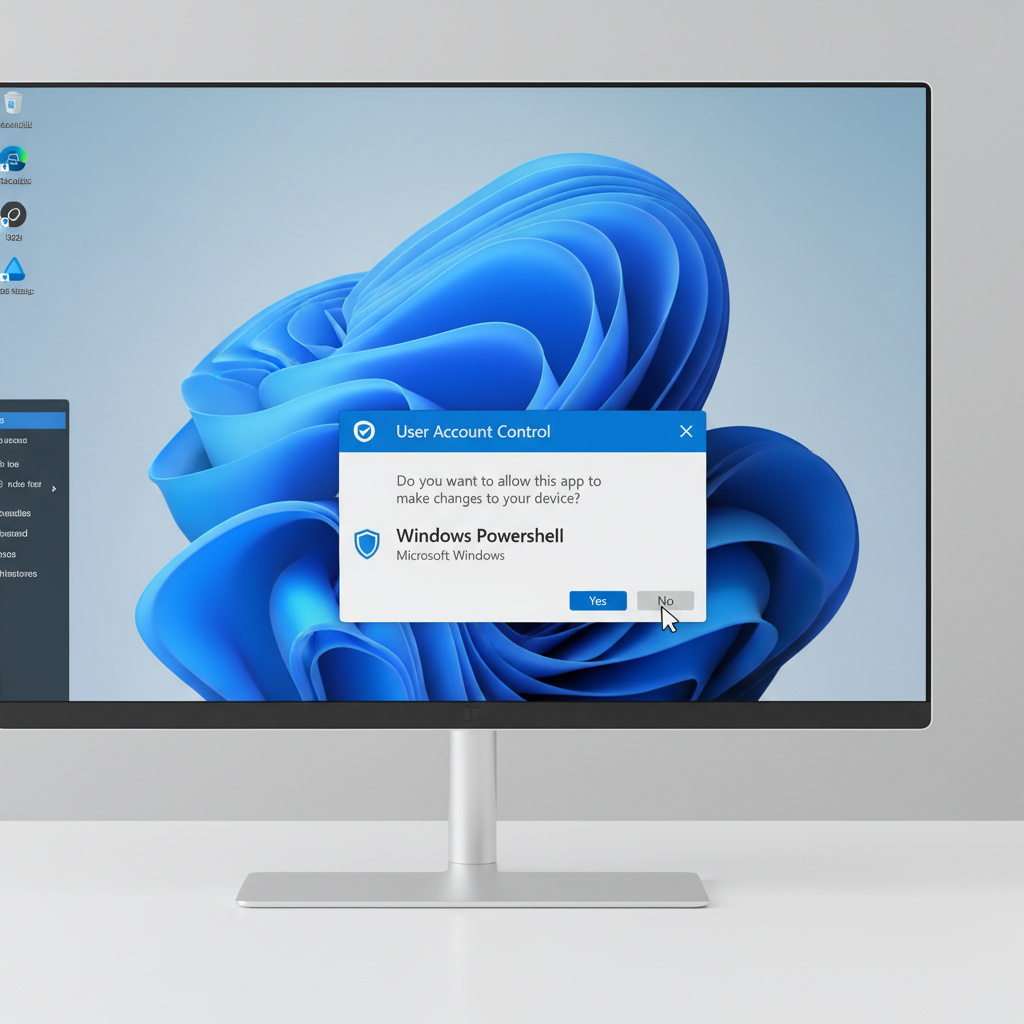
برای حل این مشکل، مایکروسافت در سال ۲۰۰۶ و با عرضه ویندوز ویستا، فناوری User Account Control (UAC) را معرفی کرد. فناوری UAC بر اساس اصل «کمترین دسترسی ممکن» (Principle of Least Privilege) طراحی شده بود. با وجود مزایای امنیتی فراوان، UAC برای کاربرانی که با خط فرمان کار میکردند، چالشهای زیر را به همراه داشت:
- ناتوانی در اجرای یک دستور خاص با دسترسی ادمین در همان پنجره ترمینال عادی.
- نیاز به باز کردن یک پنجره جدید (Run as Administrator) که باعث از بین رفتن تاریخچه دستورات و متغیرهای محلی میشد.
- کند شدن جریان کاری (Workflow) توسعهدهندگان به دلیل توقفهای مکرر برای تایید درخواستهای UAC.
- محدودیتهای شدید ابزار قدیمی
runasکه نیازمند وارد کردن دستی رمز عبور بود و به صورت پیشفرض از مکانیسمهای امنیتی مدرن ویندوز پشتیبانی کاملی نمیکرد. - قطع شدن زنجیره اتوماسیون در اسکریپتهای پیچیده که بخشی از آنها نیازمند دسترسی عادی و بخشی دیگر نیازمند دسترسی ادمین بود.
در غیاب یک ابزار بومی، جامعه کاربری به سمت ابزارهای شخص ثالث (Third-party) مانند gsudo، mach2 یا بستههای موجود در ابزارهایی نظیر Scoop و Chocolatey متمایل شدند. اگرچه این ابزارها بسیار کارآمد بودند، اما مایکروسافت متوجه شد که برای تبدیل ویندوز به یک پلتفرم درجه یک برای توسعهدهندگان (در کنار ابزارهایی مانند WSL و Windows Terminal)، ارائه یک راهکار بومی، ایمن و یکپارچه در سطح سیستمعامل کاملاً ضروری است.
جزئیات و تحلیل
۱. معماری و نحوه عملکرد (Client-Server Architecture)
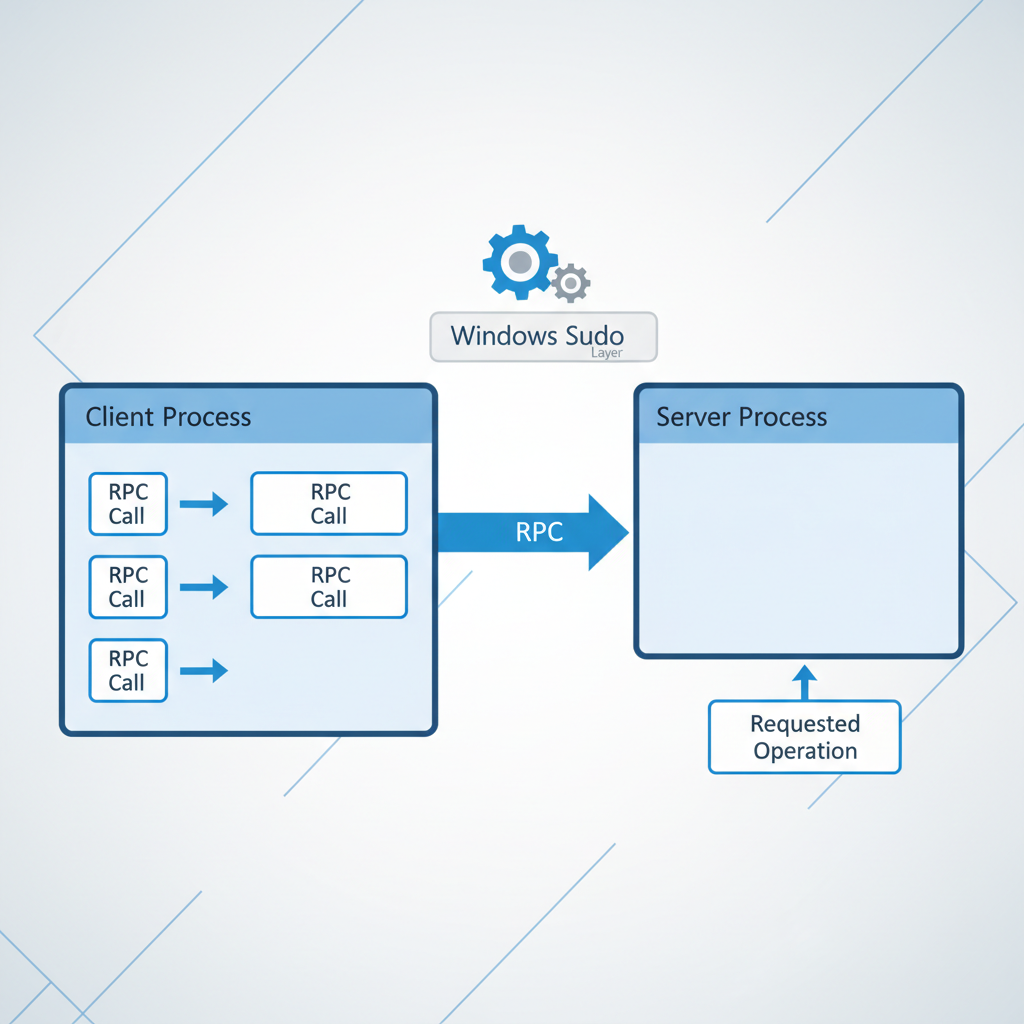
ابزار Sudo در ویندوز صرفاً یک نام مستعار برای دستورات قبلی نیست، بلکه از یک معماری پیچیده و مدرن کلاینت-سرور (Client-Server) در پسزمینه استفاده میکند. هنگامی که یک کاربر دستور sudo [command] را در خط فرمان استاندارد (با سطح دسترسی پایین) تایپ میکند، اتفاقات زیر در کسری از ثانیه رخ میدهد:
- فایل اجرایی
sudo.exeبه عنوان یک کلاینت (Client) اجرا میشود و بلافاصله تشخیص میدهد که نیازمند دسترسی ادمین است. - کلاینت یک درخواست به سرویس UAC ویندوز ارسال میکند تا یک نمونه جدید از سرور Sudo را با سطح دسترسی بالا (Elevated) اجرا کند. در این مرحله، پنجره آشنای UAC برای دریافت تاییدیه کاربر ظاهر میشود.
- پس از تایید کاربر، پردازش سرور با موفقیت ایجاد شده و یک ارتباط امن از طریق Remote Procedure Call (RPC) بین پردازش کلاینت (در حال اجرا در ترمینال عادی) و پردازش سرور (در حال اجرا با دسترسی ادمین) برقرار میگردد.
- کلاینت پارامترهای اجرای دستور، متغیرهای محیطی و دستگیرههای ورودی/خروجی (Standard I/O Handles شامل stdin, stdout, stderr) را از طریق ارتباط RPC به سرور ارسال میکند.
- سرور دستور مورد نظر را اجرا کرده و خروجی را به صورت لحظهای به کلاینت بازمیگرداند تا در همان ترمینال اولیه به نمایش درآید.
«ما معتقدیم که توسعهدهندگان نباید برای انجام کارهای روزمره خود با اصطکاکهای امنیتی غیرضروری مواجه شوند. Sudo برای ویندوز طراحی شده تا ضمن حفظ یکپارچگی امنیتی سیستم، روانترین تجربه کاربری را ارائه دهد.» – وبلاگ رسمی توسعهدهندگان ویندوز
این معماری مبتنی بر RPC و تبادل دستگیرهها (Handles) یکی از شاهکارهای مهندسی در ویندوز ۱۱ است که امکان اجرای دستورات را بدون نیاز به باز کردن یک رابط کاربری کنسول (Console UI) جدید فراهم میکند.
۲. حالتهای اجرای Sudo (Security & Execution Modes)
یکی از مهمترین تفاوتهای Sudo برای ویندوز با همتای لینوکسی خود، تمرکز ویژه بر امنیت و جلوگیری از حملاتی مانند Shatter Attacks است. مایکروسافت برای پاسخگویی به نیازهای مختلف، سه حالت اجرایی مجزا را در این ابزار تعبیه کرده است که کاربران میتوانند بر اساس سطح ریسکپذیری خود یکی را انتخاب کنند:
- حالت پنجره جدید (Force New Window): این حالت که با پارامتر
forceNewWindowشناخته میشود، امنترین پیکربندی است. در این حالت، دستور sudo رفتار مشابهی باrunasیا گزینه Run as Administrator دارد. یک پنجره ترمینال کاملاً جدید با دسترسی بالا باز شده و دستور در آن اجرا میشود. این حالت برای اجرای ابزارهای گرافیکی (GUI) که نیازمند دسترسی ادمین هستند بسیار مناسب است. - حالت ورودی غیرفعال (Disable Input): این حالت که با
disableInputپیکربندی میشود، دستور را در همان ترمینال فعلی اجرا میکند (خروجی را در همان جا میبینید)، اما ارتباط ورودی استاندارد (stdin) را قطع میکند. این یعنی شما نمیتوانید پس از اجرای دستور، با آن تعامل متنی داشته باشید. دلیل وجود این حالت، جلوگیری از حملاتی است که در آن یک پردازش با دسترسی پایین ممکن است ورودیهای مخربی را به یک پردازش ادمین تزریق کند. - حالت درونخطی (Inline / Normal): این حالت شبیهترین تجربه به sudo در لینوکس را ارائه میدهد. دستور در همان ترمینال اجرا میشود، خروجی همان جا چاپ میشود و شما میتوانید ورودیهای لازم را (مانند تایید یک پیام در حین اجرای اسکریپت) مستقیماً وارد کنید. پارامتر این حالت
normalاست.
هشدار امنیتی مایکروسافت: «حالت Inline بالاترین سطح راحتی را فراهم میکند، اما اگر ترمینال استانداردی که کلاینت Sudo در آن در حال اجراست توسط یک بدافزار آلوده شده باشد، آن بدافزار پتانسیل ارسال ورودیهای تقلبی به پردازش Elevated را خواهد داشت. بنابراین این حالت تنها برای توسعهدهندگانی توصیه میشود که نسبت به امنیت محیط کاری خود اطمینان کامل دارند.»
۳. یکپارچگی با تنظیمات سیستم و نحوه فعالسازی
مایکروسافت این ویژگی را به گونهای در هسته ویندوز ۱۱ ادغام کرده است که نیازی به دانلود ابزارهای جانبی یا طی کردن مراحل پیچیده نصب نیست. برای فعالسازی Sudo، ویندوز ۱۱ یک رابط کاربری ساده در بخش تنظیمات تعبیه کرده است. مراحل فعالسازی به شرح زیر است:
- ابتدا کلیدهای ترکیبی
Win + Iرا فشار دهید تا برنامه Settings باز شود. - از منوی سمت چپ، وارد بخش System شده و سپس گزینه For developers (مخصوص توسعهدهندگان) را انتخاب کنید.
- در این صفحه، یک کلید تغییر وضعیت (Toggle) با عنوان Enable Sudo مشاهده خواهید کرد. آن را روشن کنید.
- پس از روشن کردن، یک منوی کشویی (Drop-down) ظاهر میشود که به شما اجازه میدهد یکی از سه حالت اجرایی (In a new window, With disabled input, Inline) را به عنوان رفتار پیشفرض انتخاب کنید.
علاوه بر رابط کاربری گرافیکی، مایکروسافت امکان فعالسازی خط فرمانی را نیز فراهم کرده است. اگر از یک ترمینال با دسترسی ادمین استفاده میکنید، میتوانید با دستور sudo config --enable normal حالت درونخطی را در کل سیستم فعال کنید. این ویژگی به ویژه برای مدیران سیستم (Sysadmins) که قصد دارند پیکربندی سیستمها را از طریق اسکریپتهای اتوماسیون انجام دهند، بسیار حیاتی است.

۴. رویکرد متنباز (Open Source) و شفافیت
در دهههای گذشته، مایکروسافت رویکردی کاملاً بسته و انحصاری نسبت به سیستمعامل خود داشت. اما در سالهای اخیر، تغییر فرهنگ سازمانی این غول فناوری باعث شده تا ابزارهای حیاتی مانند Sudo به صورت کاملاً متنباز (Open Source) منتشر شوند. سورس کد ابزار Sudo برای ویندوز تحت لیسانس MIT در پلتفرم GitHub در دسترس همگان قرار گرفته است.
مزایای متنباز بودن این پروژه بسیار گسترده است:
- شفافیت امنیتی: محققان امنیت سایبری از سراسر جهان میتوانند کدها را بررسی کرده و آسیبپذیریهای احتمالی را در مکانیزم تبادل RPC یا مدیریت دستگیرهها (Handles) شناسایی و گزارش کنند.
- مشارکت جامعه کاربری: برنامهنویسان مستقل میتوانند قابلیتهای جدیدی را به ابزار اضافه کرده و از طریق Pull Request به مخزن رسمی مایکروسافت ارسال کنند.
- مستندسازی غنیتر: به دلیل باز بودن پروژه، بحثها و تصمیمگیریهای معماری در بخش Issues در گیتهاب قابل مشاهده است که به درک بهتر ابزار کمک میکند.
- توسعه سریعتر: بازخورد مستقیم کاربران و توسعهدهندگان باعث میشود باگها سریعتر برطرف شده و چرخههای انتشار (Release Cycles) سرعت بیشتری بگیرند.

۵. تاثیرات ملموس بر جریان کاری توسعهدهندگان (Developer Workflow Improvements)
اضافه شدن Sudo تاثیر شگرفی بر بهرهوری روزمره برنامهنویسان دارد. برای درک بهتر، بیایید به چند سناریوی کاربردی نگاه کنیم:
- ویرایش فایلهای سیستمی: پیش از این، برای ویرایش فایل
hostsدر ویندوز، باید ابتدا منوی استارت را باز میکردید، Notepad را جستجو کرده، روی آن کلیک راست نموده و Run as Administrator را میزدید. سپس از منوی File وارد مسیرC:\Windows\System32\drivers\etcشده و فایل را باز میکردید. اکنون کافیست در هر ترمینالی تایپ کنید:sudo notepad C:\Windows\System32\drivers\etc\hosts. تمام مراحل قبلی در کسری از ثانیه انجام میشود. - مدیریت بستههای نرمافزاری: هنگام استفاده از مدیر بستههایی مانند
npmبرای نصب سراسری (Global) یک ماژول، یا استفاده ازpipدر پایتون، اغلب به خطای کمبود دسترسی (Permission Denied) برمیخورید. با افزودن کلمهsudoبه ابتدای دستور، این مشکل بدون اختلال در خط فکری شما برطرف میشود. - دستورات شبکه و مدیریت سرویسها: دستوراتی مانند
netstat -ab(برای مشاهده پورتهای در حال استفاده به همراه نام برنامهها) یا ابزارscبرای مدیریت سرویسهای ویندوز، نیازمند دسترسی ادمین هستند. اجرای این دستورات با Sudo در محیط Inline، تحلیل دادههای خروجی را در کنار سایر اطلاعات در همان ترمینال امکانپذیر میسازد.
جدول مقایسه
برای درک بهتر جایگاه ابزار بومی Sudo در مقایسه با راهکارهای قدیمیتر و جایگزینها، در جدول زیر به مقایسه دقیق آنها پرداختهایم:
| نام ابزار | پلتفرم پشتیبانی شده | نیاز به نصب مجزا | پشتیبانی از اجرای درونخطی (Inline) | سطح پیچیدگی راهاندازی | قابلیتهای ویژه | |---|---|---|---|---|---| | Sudo برای ویندوز | ویندوز ۱۱ (بیلد ۲۶۰۵۲+) | خیر (بومی سیستمعامل) | بله (با پیکربندی دلخواه کاربر) | بسیار پایین (یک کلیک در Settings) | ادغام با UAC و معماری کلاینت-سرور امن | | Gsudo (شخص ثالث) | تمام نسخههای مدرن ویندوز | بله (توسط Winget یا Scoop) | بله (به صورت پیشفرض) | متوسط | کش کردن کشف هویت (Credentials Caching) | | فرمان Runas | ویندوز (از نسخه ۲۰۰۰ به بعد) | خیر (بومی سیستمعامل) | خیر (همواره در پنجره جدید) | پایین | نیاز به وارد کردن متنی و دستی رمز عبور | | Linux Sudo | توزیعهای لینوکس و مکاواس | خیر (بومی سیستمعامل) | بله (کاملاً نیتیو) | بالا (از طریق فایل پیکربندی Sudoers) | مدیریت دسترسی بسیار ریز و دقیق کاربران |
همچنین، جدول زیر تفاوت سه حالت اجرایی Sudo برای ویندوز را به تفکیک پارامترها و سطح امنیت نشان میدهد:
| حالت اجرای Sudo | نام پارامتر در خط فرمان | سطح امنیت | رفتار رابط کاربری خط فرمان | مناسبترین کاربرد |
|---|---|---|---|---|
| پنجره جدید (New Window) | forceNewWindow | بسیار بالا | باز کردن یک ترمینال کاملاً مجزا و مستقل | اسکریپتهای مستقل و اجرای نرمافزارهای گرافیکی ادمین |
| ورودی غیرفعال (Disable Input) | disableInput | بالا | اجرا در همان ترمینال اما بدون دریافت ورودی (Stdin) | دستوراتی که فقط خروجی متنی تولید و چاپ میکنند |
| درونخطی (Inline) | normal | متوسط (ریسک تزریق بدافزار) | یکپارچگی کامل ورودی و خروجی در ترمینال فعلی کاربر | توسعهدهندگان حرفهای و شبیهسازی دقیق محیط لینوکس |
سوالات متداول
در این بخش به رایجترین پرسشهای کاربران پیرامون این قابلیت جدید ویندوز ۱۱ پاسخ میدهیم:
۱. آیا Sudo جایگزین فناوری UAC (User Account Control) در ویندوز میشود؟ خیر. فرمان Sudo به هیچ عنوان جایگزین UAC نیست، بلکه کاملاً بر روی زیرساخت امنیتی UAC بنا شده است. وقتی شما از Sudo استفاده میکنید، کلاینت Sudo در واقع از طریق APIهای سیستمعامل یک درخواست به UAC ارسال میکند و همان پنجره تایید آشنای UAC (Consent UI) برای شما نمایش داده میشود تا مجوز اجرای سرور با دسترسی بالا را صادر کنید.
۲. آیا ابزار Sudo برای کاربران عادی و روزمره نیز امن و مفید است؟ استفاده از این ابزار بیشتر متمرکز بر توسعهدهندگان و مدیران شبکه است. به همین دلیل مایکروسافت آن را به صورت پیشفرض غیرفعال کرده و درون بخش تنظیمات توسعهدهندگان (Developer Settings) قرار داده است. کاربران عادی معمولاً نیازی به استفاده از خط فرمان برای ارتقاء دسترسی ندارند، اما اگر این کار را انجام دهند، حالت پیشفرض آن یعنی Force New Window بیشترین امنیت را برای آنها تضمین میکند.
۳. تفاوت اصلی بین حالت Inline و Disable Input در چیست؟ در حالت Disable Input، شما خروجی دستور را در ترمینال خود مشاهده میکنید، اما نمیتوانید با آن تعامل داشته باشید (مثلاً در پاسخ به پیغام Press Y or N، نمیتوانید حرف Y را تایپ کنید، زیرا ورودی شما به پردازش ادمین ارسال نمیشود). این محدودیت برای جلوگیری از حملاتی است که در آن ترمینال شما ممکن است هک شده و ورودیهای مخرب را جعل کند. در حالت Inline، این محدودیت برداشته شده و ورودی/خروجی دقیقاً مانند محیط لینوکس به صورت دوطرفه کار میکند.
۴. آیا فرمان Sudo در ویندوز ۱۰ یا نسخههای قدیمیتر در دسترس خواهد بود؟
در حال حاضر، مایکروسافت این ابزار را منحصراً برای ویندوز ۱۱ (آپدیتهای پس از بیلد ۲۶۰۵۲) و با معماریهای خاص این سیستمعامل توسعه داده است. با توجه به استراتژیهای فعلی، بسیار بعید است که این قابلیت به صورت رسمی به ویندوز ۱۰ پورت شود. کاربران ویندوز ۱۰ همچنان میتوانند از راهکارهای متنباز شخص ثالث مانند gsudo استفاده کنند.
۵. نقش متنباز بودن این پروژه در تکامل آن چیست؟ انتشار سورس کد Sudo در گیتهاب نشاندهنده تعهد مایکروسافت به شفافیت است. توسعهدهندگان سراسر جهان میتوانند باگهای امنیتی را سریعتر کشف کنند، کدهای نوشته شده با C++ را بهینهسازی کنند و قابلیتهای محبوبی مانند ذخیره موقت دسترسی (بدون نیاز به کلیک مداوم روی تاییدیه UAC) را پیشنهاد دهند.
۶. آیا ابزار Sudo در محیط PowerShell نیز قابل استفاده است؟
بله. دستور Sudo مستقیماً با Windows Terminal و مفسرهای مختلف آن از جمله Command Prompt (cmd) و PowerShell (چه نسخه ویندوز و چه نسخه Core) یکپارچه است. شما میتوانید در هر محیطی که باشید از کلمه کلیدی sudo پیش از دستورات خود استفاده نمایید.
۷. آیا میتوان تنظیمات Sudo را در محیطهای سازمانی از طریق Group Policy مدیریت کرد؟ بله، مدیران شبکه (IT Admins) در محیطهای شرکتی این امکان را دارند که از طریق ابزارهای مدیریتی سیستم مانند Group Policy (GPO) یا راهکارهای MDM مانند Intune، استفاده از Sudo را فعال، غیرفعال یا به یک حالت خاص (مثلاً اجبار به اجرای حالت New Window) محدود کنند تا از تبعیت سازمان با استانداردهای امنیتی اطمینان حاصل شود.
۸. آیا میتوانم با استفاده از Sudo با کاربر دیگری (غیر از ادمین) دستورات را اجرا کنم؟ در نسخههای اولیه این ابزار، Sudo فقط برای ارتقاء به سطح دسترسی Administrator طراحی شده است. برخلاف Sudo در لینوکس که پارامترهای پیچیدهای برای اجرای دستورات با دسترسی کاربران مختلف (کاربران غیر ادمین) دارد، Sudo ویندوز هنوز این سطح از گستردگی را پشتیبانی نمیکند، اما ممکن است در آینده به آن اضافه شود.

نگاه به آینده
اضافه شدن Sudo به ویندوز تنها یک قطعه از پازل بزرگ مایکروسافت برای تبدیل کردن ویندوز به یک «ابزار رویایی برای توسعهدهندگان» است. با نگاهی به مسیر پیش رو، انتظار میرود قابلیتهای بسیار گستردهتری به این ابزار افزوده شود.
- پیکربندی پیشرفتهتر مشابه Sudoers: در حال حاضر، Sudo در ویندوز به پیکربندی سادهای محدود است. جامعه متنباز به شدت به دنبال افزودن قابلیتی شبیه به فایل
sudoersدر لینوکس هستند تا بتوانند مشخص کنند کدام کاربران، مجاز به اجرای چه دستوراتی بدون نیاز به تایید UAC میباشند. - کش کردن دسترسی (Elevation Caching): یکی از آزاردهندهترین موارد در توسعه، تایید مکرر پنجره UAC است. انتظار میرود در آینده نزدیک، مکانیزمی امن برای کش کردن موقت دسترسی (مثلاً به مدت ۵ دقیقه) ارائه شود.
- یکپارچگی عمیقتر با هوش مصنوعی: با توجه به حضور Windows Copilot، در آینده میتوان شاهد پیشنهاد دستورات دقیق و هوشمند Sudo بر اساس تحلیل خطاهای دریافتی در ترمینال باشیم.
«متنباز بودن نرمافزار، دیگر یک انتخاب نیست، بلکه روشی برای تضمین بقا و تکامل نرمافزارهای مدرن است. ما Sudo را متنباز کردیم تا مالکیت آن بین ما و جامعه توسعهدهندگان مشترک باشد.» – ساتیا نادلا، مدیرعامل مایکروسافت (درباره رویکرد اپنسورس)
جمعبندی
معرفی ابزار Sudo برای ویندوز نشانگر تحولی عظیم در نگرش مایکروسافت به نیازهای برنامهنویسان و مدیران سیستم است. سالها بود که توسعهدهندگان مجبور بودند بین محیط آشنای لینوکس و انعطافپذیری ویندوز یکی را انتخاب کنند و یا به راهکارهای موقتی و جانبی پناه ببرند. اکنون، با ترکیب امکاناتی نظیر Windows Subsystem for Linux (WSL)، Windows Terminal و خط فرمان بومی مجهز به فرمان Sudo، ویندوز ۱۱ به یک محیط بینظیر، جامع و یکپارچه برای کدنویسی تبدیل شده است.
ارائه سه حالت امنیتی مجزا (New Window, Disable Input, Inline)، استفاده از معماری نوین Client-Server بر بستر ارتباطات RPC، ادغام کامل با تکنولوژی پایدار UAC و در نهایت، قرار دادن کد منبع این پروژه در اختیار عموم از طریق گیتهاب، باعث شده تا این ابزار فراتر از یک کپیبرداری ساده از لینوکس باشد. این ابزار نه تنها سرعت انجام کارهای روزمره را افزایش میدهد، بلکه نشاندهنده این است که صدای توسعهدهندگان در دنیای فناوری مدرن بیشتر از همیشه شنیده میشود. اگر شما نیز از کاربران ویندوز ۱۱ هستید و روزانه با خط فرمان سروکار دارید، فعالسازی Sudo میتواند جریان کاری شما را برای همیشه تغییر داده و به طرز چشمگیری بهبود بخشد.
منابع و مراجع
- Sudo for Windows: Native Elevation Tools for the Windows 11 Command Line - Analysis and Updates — Microsoft Blog
- Sudo for Windows: Native Elevation Tools for the Windows 11 Command Line - Analysis and Updates — Microsoft Tech Community
- Sudo for Windows: Native Elevation Tools for the Windows 11 Command Line - Analysis and Updates — The Verge
- Sudo for Windows: Native Elevation Tools for the Windows 11 Command Line - Analysis and Updates — Ars Technica
- Sudo for Windows: Native Elevation Tools for the Windows 11 Command Line - Analysis and Updates — ZDnet
آیا این مقاله برای شما مفید بود؟
بازخورد شما به ما کمک میکند محتوای بهتری تولید کنیم